CAP TEMPS · CHRONO POUR NOTION ✅ Disponible sur le Chrome Web Store

Votre temps de travail, écrit tout seul dans Notion.

Vous lancez un chrono sur une tâche depuis votre navigateur. Début, fin, pauses, commentaire : chaque session s'écrit automatiquement dans votre base Notion. Plus de saisie manuelle, plus d'oubli le soir.

Lire la documentation utilisateur (nouvelle fenêtre)
2
clics : démarrer, arrêter
0
saisie manuelle
100%
dans votre Notion
Chrome
· Edge
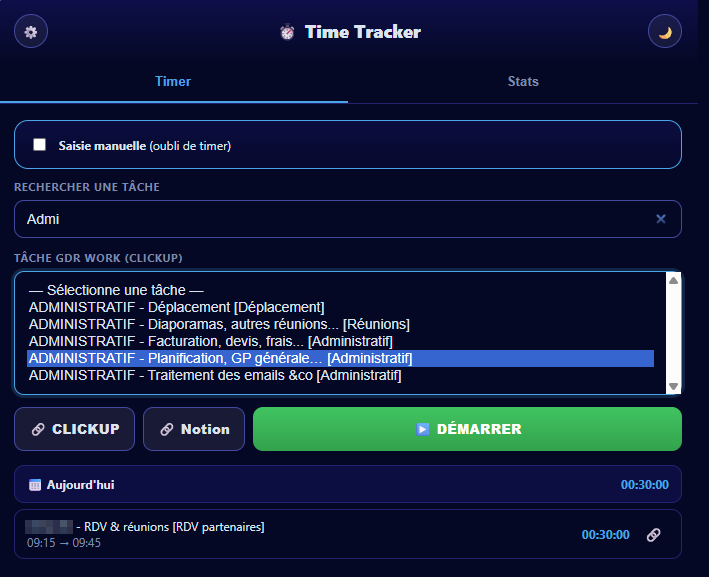
Popup CAP Temps : un chrono lancé sur une tâche, avec le bouton Démarrer et les sessions du jour.
Le popup, épinglé dans votre barre d'outils.
Le constat

Pointer son temps à la main, on finit par le bâcler.

Le pointage à la main
  • Ouvrir la base, créer une ligne, retaper la tâche, l'heure de début, l'heure de fin…
  • Souvent, on oublie et on reconstitue de mémoire le soir
  • Résultat : c'est faux, chronophage et pénible
Avec CAP Temps
  • Un clic pour démarrer, un clic pour arrêter
  • Début, fin, pauses et commentaire écrits automatiquement
  • Sans quitter le navigateur, tout atterrit dans votre Notion
Un chrono qui écrit tout seul dans Notion pendant que vous travaillez. Vos vraies heures, à la minute, sans y penser.
Comment ça marche

Trois clics dans votre journée.

Une config à faire une seule fois. Ensuite, tout tient en deux gestes : démarrer, arrêter.

1
Une fois

Connectez votre Notion

Un token d'intégration + deux bases : Tâches (lecture) et Temps saisis (écriture). Le mapping de vos champs est proposé automatiquement.

Config en 5 min
2
Au quotidien

Démarrez sur une tâche

Choisissez la tâche, cliquez ▶️ Démarrer : une page apparaît aussitôt dans votre base « Temps saisis », et le chrono tourne.

Page créée dans Notion
3
Au quotidien

Arrêtez

Cliquez ⏹️ Arrêter : la même page Notion se complète toute seule, heure de fin, minutes de pause, commentaire. Terminé.

Session complète

Tout ce qu'il fait

Démarrer · Pause · Arrêter

Le chrono de base, avec pause cumulée et badge sur l'icône.

Arrêter à une heure précise

Vous avez fini il y a 20 min ? Arrêt rétroactif, durée recalculée.

Saisie manuelle

Un oubli de timer ? Saisissez début, fin et commentaire après coup.

Congés

Marquez une session comme congés en une case à cocher.

Favoris 1-clic

Vos tâches récurrentes enregistrées en un seul clic.

Sessions récentes

Aujourd'hui / hier, avec le total travaillé par jour.

Notifications

Timer trop long, fin de journée, objectif hebdo atteint.

Thème clair / sombre

Une bascule ☀️/🌙, mémorisée d'une session à l'autre.

En images

L'appli, en vrai.

De la configuration aux statistiques, voilà les vrais écrans. Cliquez sur une capture pour l'agrandir.
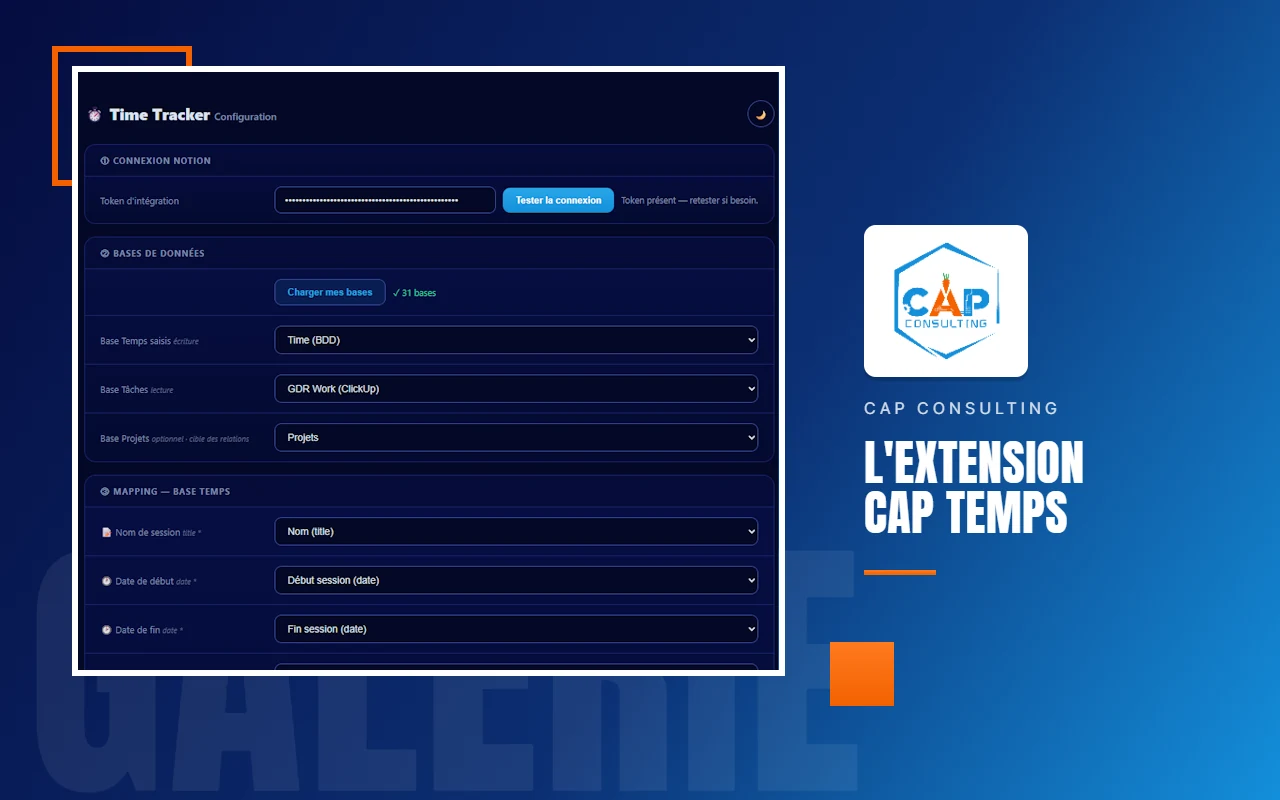
Page de configuration de CAP Temps : champ Token d'intégration Notion avec bouton « Tester la connexion », choix des bases Temps saisis, Tâches et Projets, puis mapping des champs Nom de session, Date de début et Date de fin.
La config, une seule fois. Votre token Notion, vos bases, et le mapping de vos champs proposé automatiquement.
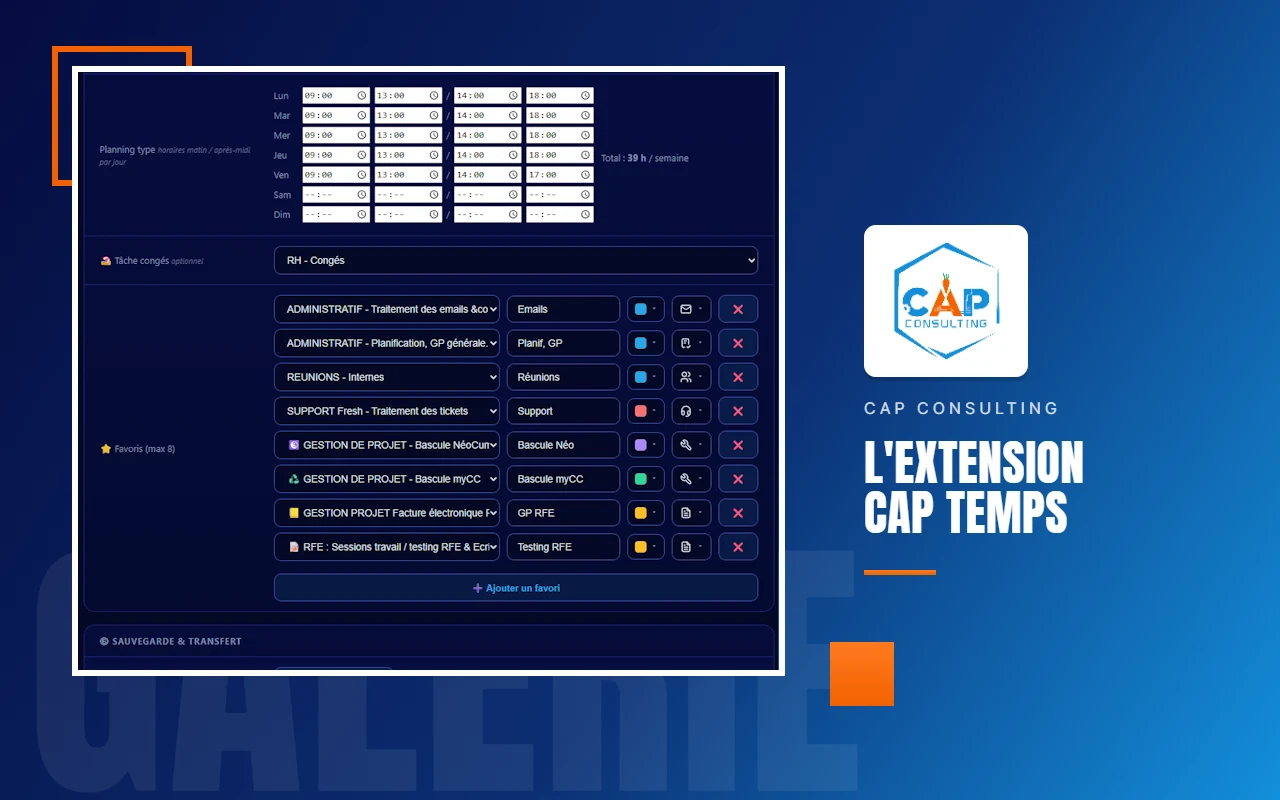
Suite de la configuration : planning type avec les horaires matin et après-midi de chaque jour et le total hebdomadaire, tâche dédiée aux congés, et liste des huit favoris avec leur libellé, leur couleur et leur icône.
Votre planning et vos favoris. Horaires par jour, total hebdo calculé, et jusqu'à 8 raccourcis vers vos tâches récurrentes.
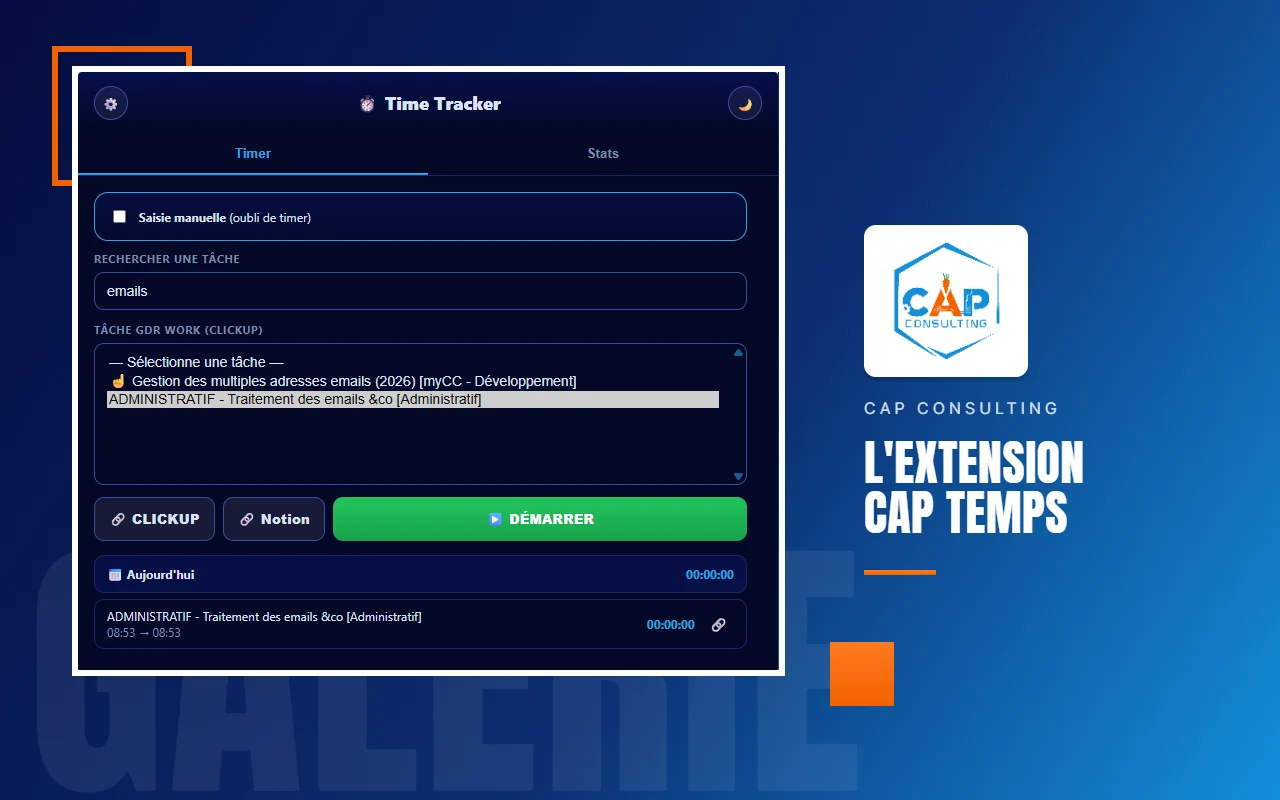
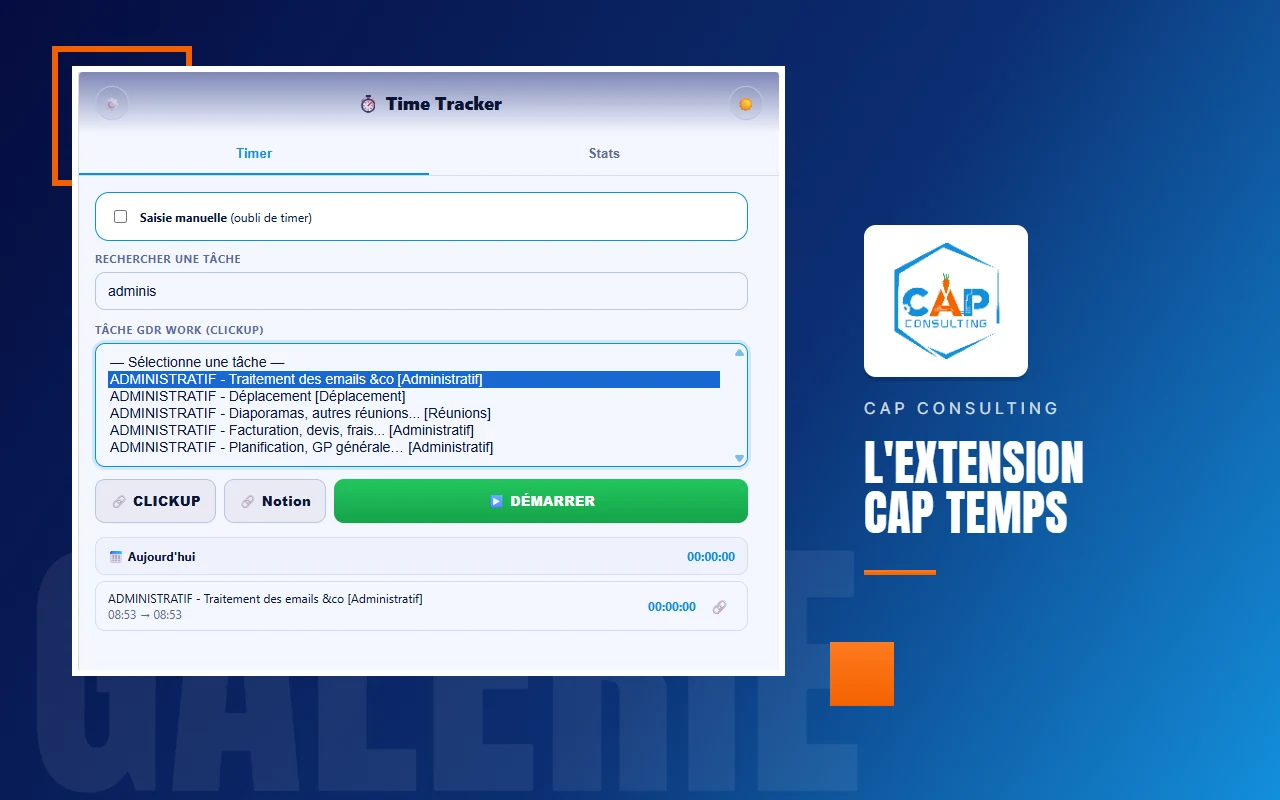
Popup CAP Temps, onglet Timer : champ de recherche de tâche, liste des tâches correspondantes, et bouton vert Démarrer. En dessous, le total du jour et les sessions déjà enregistrées.
Démarrer. Vous cherchez la tâche, vous cliquez, le chrono tourne et la page Notion est déjà créée.
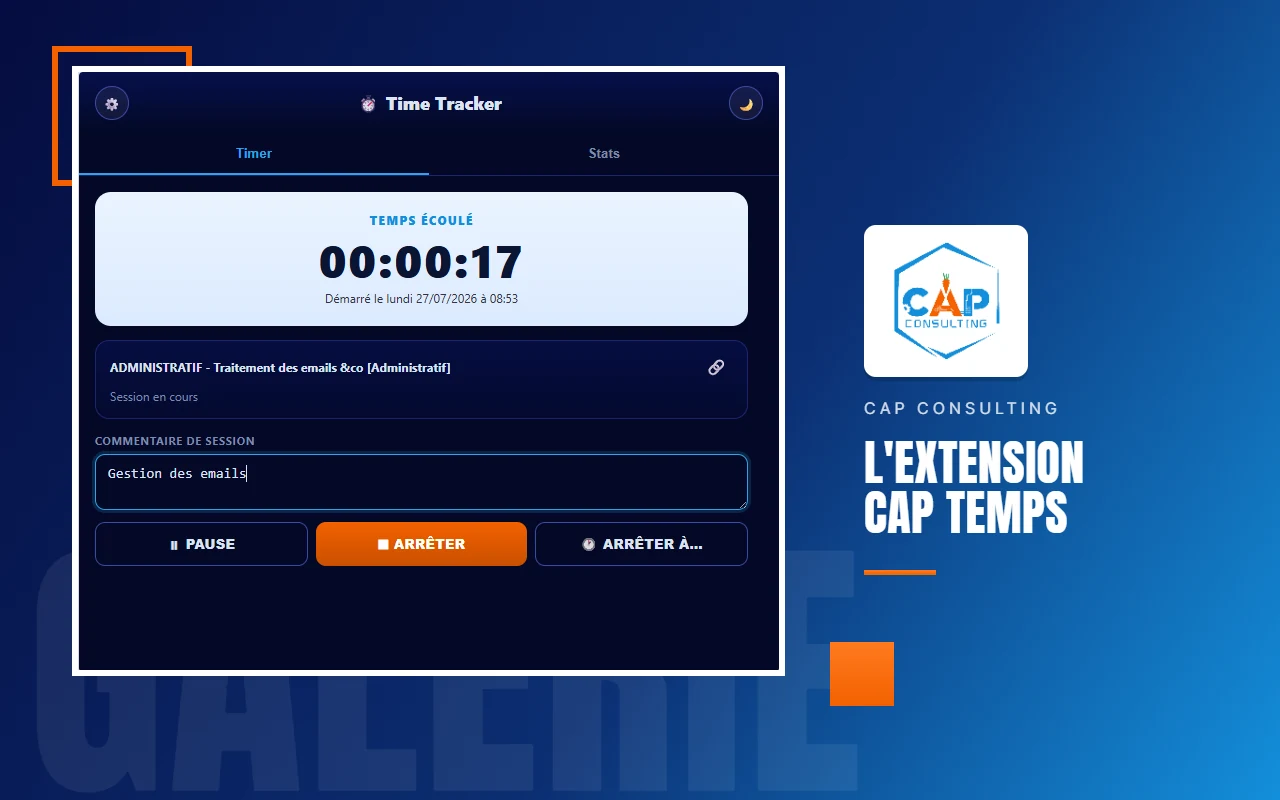
Popup CAP Temps avec un chrono en cours : temps écoulé affiché en grand, date et heure de démarrage, tâche suivie, champ de commentaire de session, et boutons Pause, Arrêter et Arrêter à.
Le chrono en cours. Pause, arrêt immédiat ou arrêt à une heure précise si vous avez fini il y a 20 minutes.
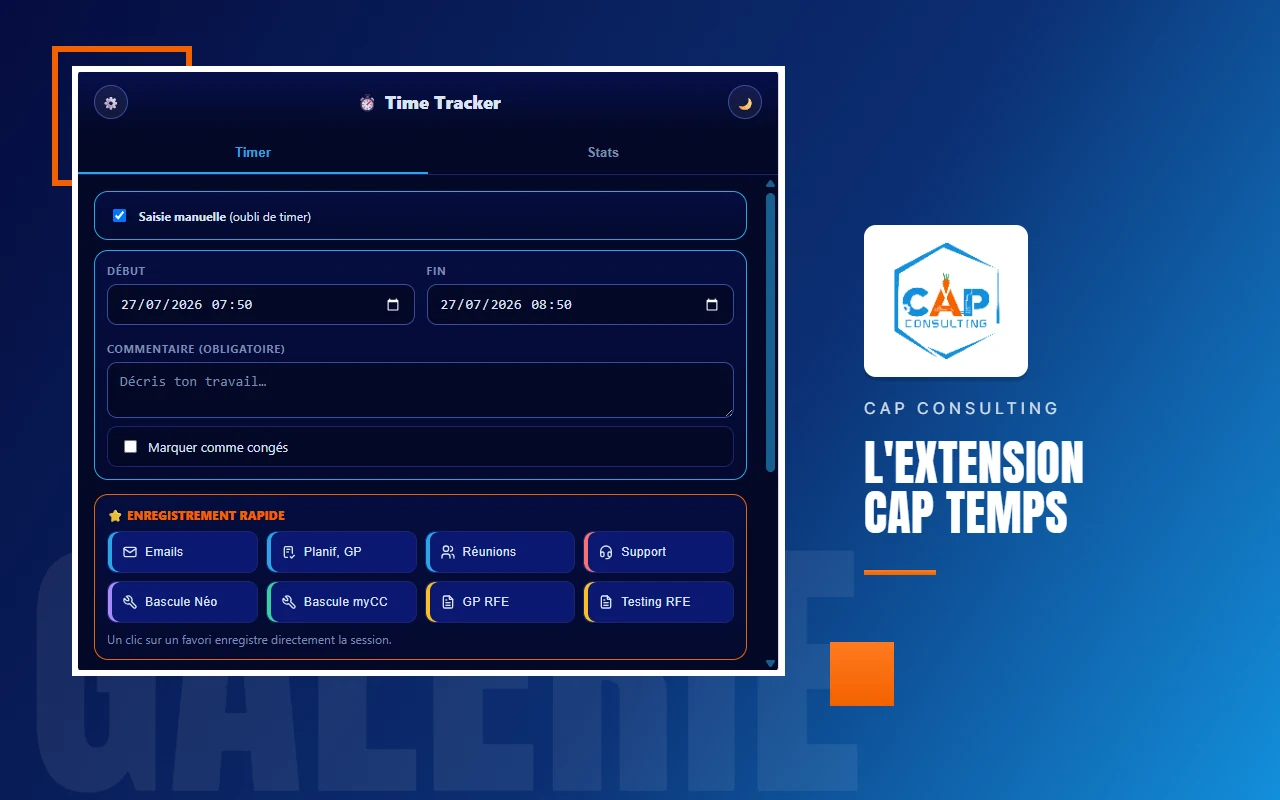
Popup CAP Temps en mode saisie manuelle : case « Saisie manuelle (oubli de timer) » cochée, champs Début et Fin avec date et heure, commentaire obligatoire, case « Marquer comme congés » et grille d'enregistrement rapide.
Un oubli de timer ? Vous saisissez début, fin et commentaire après coup. Une case suffit pour marquer des congés.
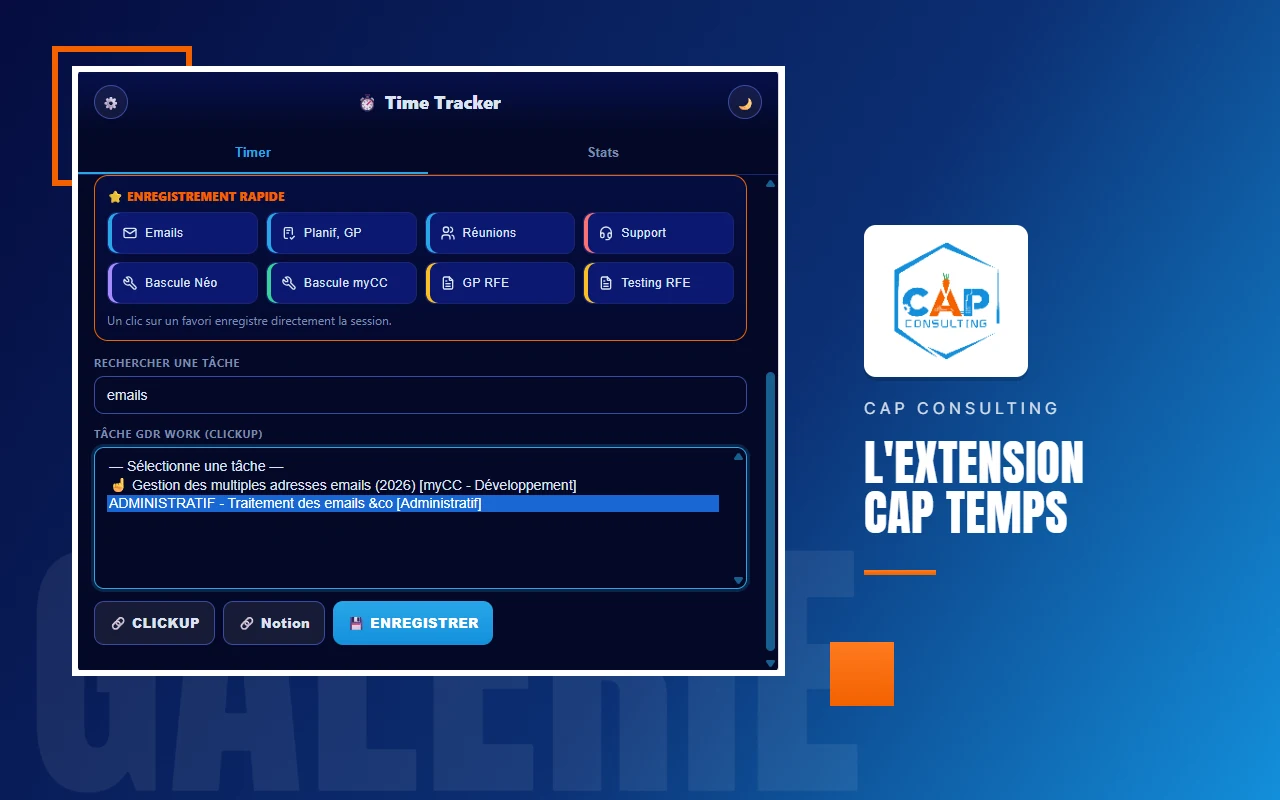
Popup CAP Temps : bloc Enregistrement rapide avec huit favoris colorés, champ de recherche de tâche, liste déroulante des tâches et bouton Enregistrer.
Enregistrement rapide. Un clic sur un favori enregistre directement la session, sans rien retaper.
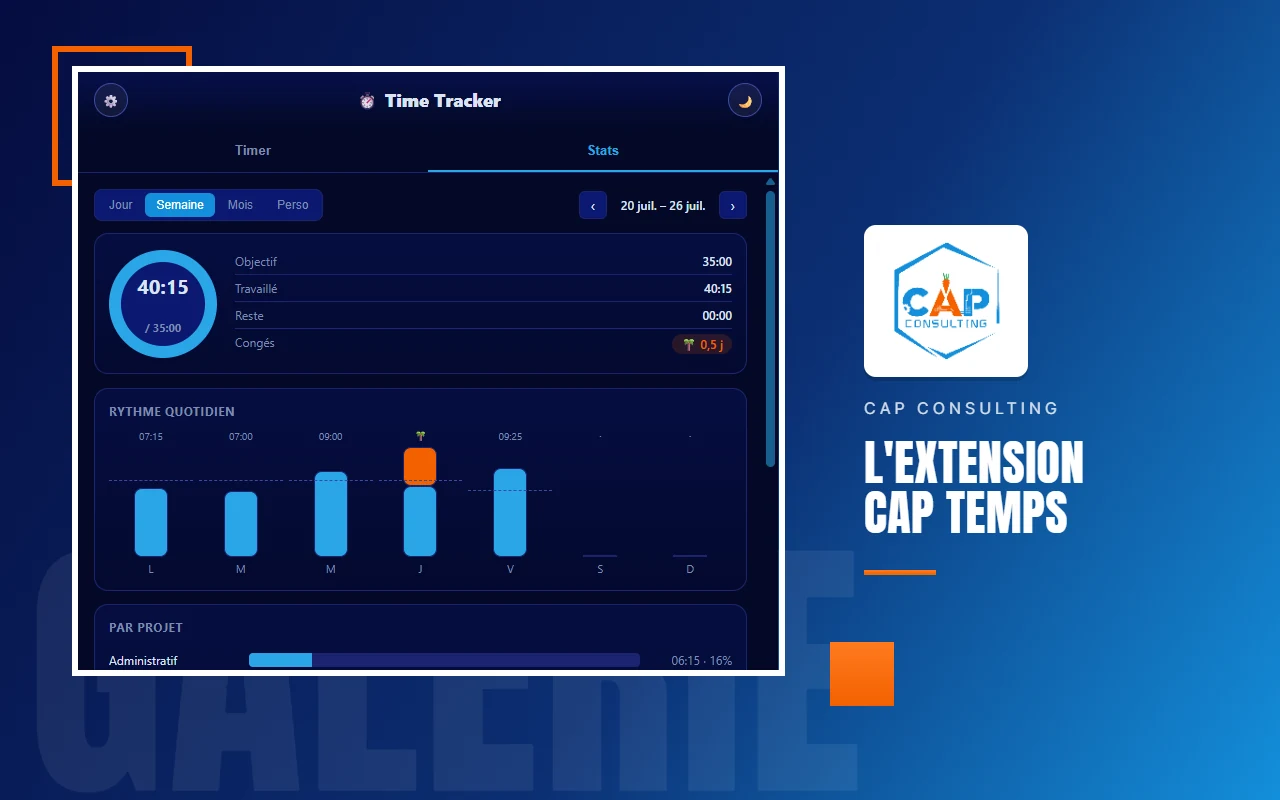
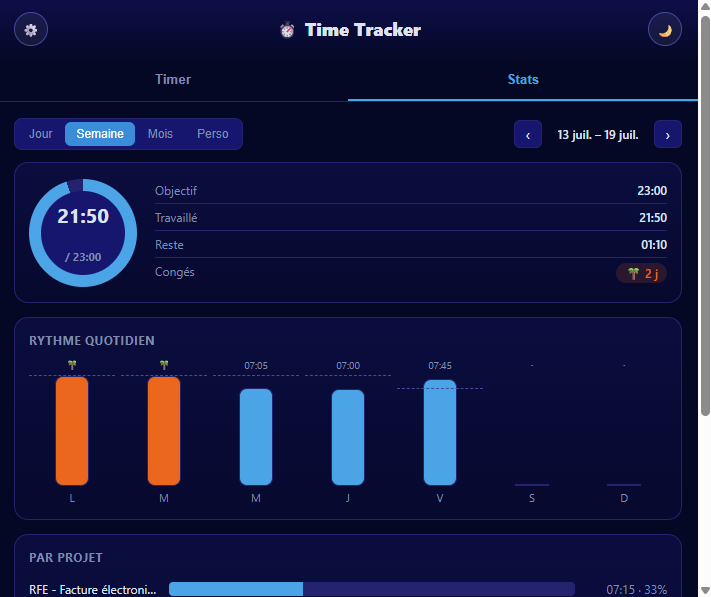
Onglet Stats de CAP Temps : filtres Jour, Semaine, Mois et Perso, jauge du temps travaillé face à l'objectif hebdomadaire, ligne de congés, histogramme du rythme quotidien jour par jour et répartition du temps par projet.
Les statistiques. Objectif hebdo, rythme quotidien, congés et répartition du temps par projet.
Le même écran Timer de CAP Temps en thème clair : fond blanc, liste des tâches administratives et bouton Démarrer.
Thème clair ou sombre. Une bascule, mémorisée d'une session à l'autre.
Je pointe mon temps de consultant tous les jours. J'oubliais, je le faisais de mémoire le soir, c'était fastidieux et parfois faux. J'ai codé l'outil que je voulais utiliser.
- Guillaume, CAP Consulting
Vos données chez vous

Tout est écrit dans votre Notion, nulle part ailleurs.

Zéro backend

L'extension parle directement à l'API Notion. Pas de serveur tiers.

Pas de compte

Rien à créer chez nous : vous branchez votre propre intégration.

Votre intégration, vos clés

Révocable à tout moment depuis votre espace Notion.

L'offre

Ce que vous obtenez.

  • L'extension navigateur (Chrome / Edge, Manifest V3), épinglée dans votre barre d'outils.
  • Une config guidée : connexion Notion, choix des bases, auto-mapping de vos champs.
  • Le chrono complet : démarrer / pause / arrêter, arrêt rétroactif, saisie manuelle, congés, favoris, sessions récentes.
  • Les statistiques : objectif hebdomadaire, rythme quotidien et répartition du temps par projet.
+ Bonus
  • 🔔 Notifications intelligentes (timer trop long, fin de journée, objectif)
  • 🌗 Thème clair / sombre
  • ⭐ Favoris pour vos tâches récurrentes
Écran de statistiques : objectif hebdomadaire, rythme quotidien et répartition par projet.
Les statistiques : objectif hebdo, rythme quotidien, temps par projet.
Le prix
Gratuit · 0 €

Vous apportez votre propre Notion. Le plan gratuit de Notion suffit.

  • Pas d'abonnement
  • Pas de compte à créer
  • Aucun coût caché
🛒 Ajouter à Chrome (nouvelle fenêtre)
Nos garanties

Ce sur quoi vous pouvez compter.

Vos données restent dans VOTRE Notion

L'app ne stocke rien ailleurs que dans vos bases.

Aucun serveur tiers

Appel direct à l'API Notion, depuis votre navigateur.

Intégration révocable

Vous coupez l'accès quand vous voulez, côté Notion.

Vos heures sont justes

Fuseau horaire géré : pas de décalage entre saisie et affichage.

Développé et maintenu par CAP Consulting

Un outil né d'un usage réel, suivi et documenté dans la durée.

Questions fréquentes

Ce que vous allez vous demander.

Les vraies questions, avec les vraies réponses.

Faut-il créer un compte ?
Non. Vous connectez votre propre intégration Notion, et c'est tout. Rien à créer de notre côté.
Où vont mes données ?
Uniquement dans votre base Notion, via votre intégration. Aucun serveur tiers, aucune copie ailleurs.
Sur quels navigateurs ça tourne ?
Chrome et Edge (Manifest V3). L'extension vit dans votre barre d'outils.
Faut-il un abonnement Notion payant ?
Non. Le plan gratuit de Notion suffit : les intégrations y sont incluses.
Ça marche avec mes bases existantes ?
Oui. Vous mappez vos champs : une base « Tâches » (lecture) et une base « Temps saisis » (écriture). Vous gardez votre structure.
Et si j'oublie de lancer le chrono ?
Deux filets de sécurité : la saisie manuelle rétroactive (début / fin / commentaire) et l'option « arrêter à une heure précise ».
Il y a une documentation ?
Oui, une documentation utilisateur complète et à jour : installation pas à pas, configuration Notion, mapping des champs, chaque fonction détaillée et les cas particuliers. Le lien est en haut de cette page, sous le bouton d'installation.
Comment je l'installe ?
Depuis le Chrome Web Store, en un clic sur « Ajouter à Chrome ». Épinglez ensuite l'icône dans votre barre d'outils, puis renseignez votre token Notion et vos bases dans la configuration.
Sous quel nom je la trouve sur le store ?
Sous le nom « CAP Temps - Notion Time Tracker ». La mention anglaise sert simplement à la rendre trouvable par les utilisateurs de Notion du monde entier.
Disponible maintenant

Arrêtez de pointer à la main.

CAP Temps est en ligne sur le Chrome Web Store, sous le nom « CAP Temps - Notion Time Tracker ». Installez-la, branchez votre Notion, et votre temps s'écrit tout seul.

Gratuit · Chrome & Edge · Vos données restent dans votre Notion